Depuis les processeurs Intel de 12e génération, les puces mélangent des cœurs Performance (P-cores) et des cœurs Efficacité (E-cores). Windows ne place pas toujours vos jeux sur les bons cœurs, ce qui peut coûter des FPS sans qu'aucun message ne le signale.
Le problème des processeurs hybrides Intel
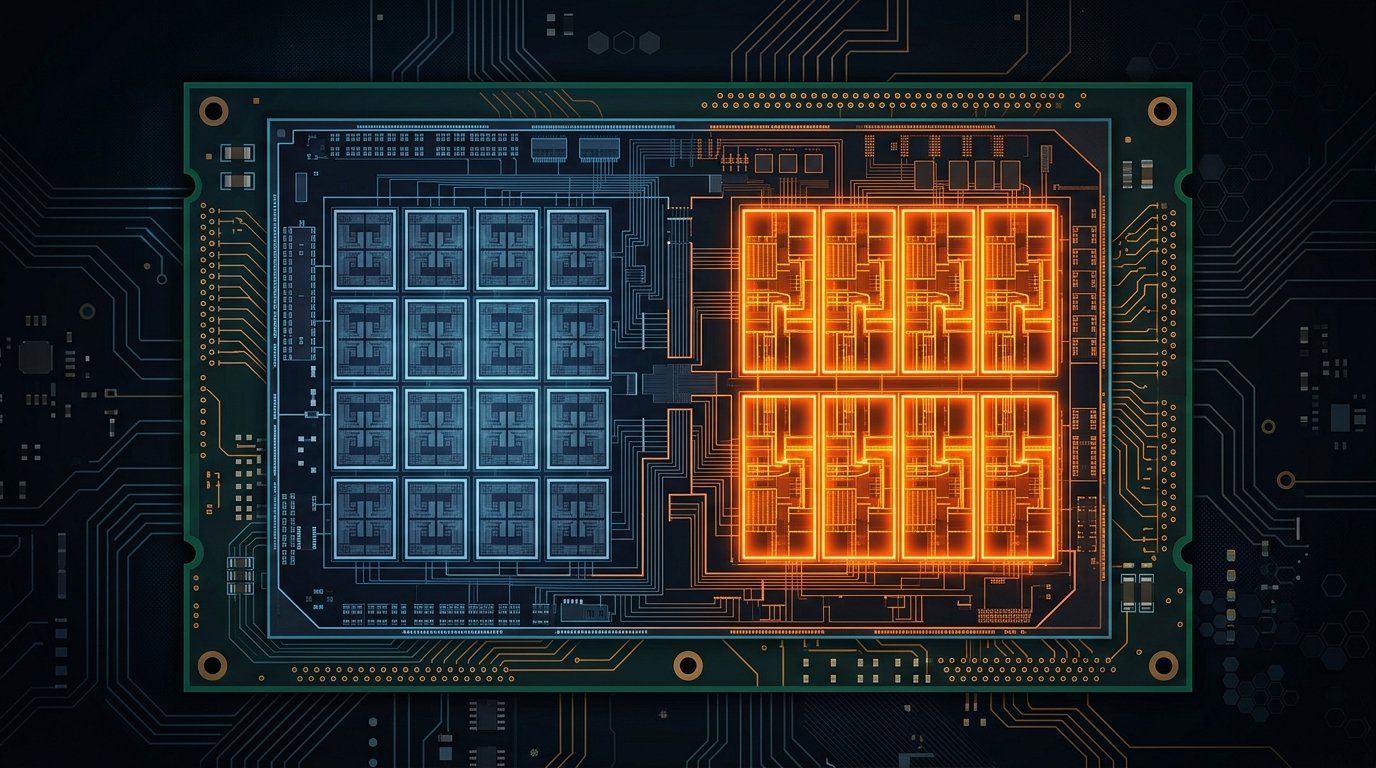
Les P-cores sont conçus pour la puissance brute (fréquence élevée, exécution rapide d'instructions complexes), tandis que les E-cores privilégient l'efficacité énergétique avec une fréquence plus basse. Windows utilise un système appelé Thread Director pour répartir intelligemment les tâches entre les deux types de cœurs, mais ce système reste parfois imprécis, notamment avec des jeux plus anciens ou mal optimisés pour cette architecture.
Ce qui se passe quand un jeu tourne mal réparti
- Un jeu qui se retrouve exécuté partiellement sur des E-cores, moins puissants, peut afficher des chutes de FPS ponctuelles ou une latence d'entrée irrégulière.
- Ce phénomène est particulièrement visible sur les jeux mono-thread ou peu multi-thread, qui dépendent fortement de la puissance d'un seul cœur à la fois.
Étape 1 : identifier vos P-cores et E-cores
- Téléchargez HWiNFO (gratuit) ou utilisez le Gestionnaire des tâches de Windows (onglet Performance > CPU, clic droit > "Changer de graphique" > "Cœurs logiques").
- Sur la plupart des processeurs Intel récents (13e/14e génération, Core Ultra), les premiers cœurs listés (souvent 0 à 15 ou 19 selon le modèle) sont les P-cores, les suivants les E-cores — HWiNFO les identifie clairement dans l'onglet dédié au CPU.
Étape 2 : forcer un jeu à utiliser uniquement les P-cores (affinité manuelle)
- Lancez le jeu normalement, puis ouvrez le Gestionnaire des tâches (Ctrl+Maj+Échap).
- Dans l'onglet "Détails", trouvez le processus du jeu (souvent le fichier .exe du jeu).
- Clic droit dessus > "Définir l'affinité".
- Décochez tous les cœurs correspondant aux E-cores, ne laissez cochés que les P-cores identifiés à l'étape 1.
- Validez : le changement s'applique immédiatement, mais uniquement pour cette session — il faudra recommencer à chaque lancement du jeu, sauf automatisation (voir étape 3).
Étape 3 : automatiser ce réglage (pour ne pas le refaire à chaque lancement)
- Utilisez un outil comme Process Lasso (gratuit dans sa version de base), qui permet de définir une affinité CPU permanente pour un exécutable donné.
- Dans Process Lasso, ajoutez le fichier .exe de votre jeu dans la liste des règles, puis définissez l'affinité par défaut sur les P-cores uniquement.
- Cette règle s'appliquera automatiquement à chaque lancement du jeu, sans manipulation supplémentaire.
Alternative plus simple : le mode BIOS "Legacy Game Compatibility"
Certaines cartes mères récentes proposent une option BIOS dédiée à ce problème, souvent nommée "Legacy Game Compatibility Mode" ou équivalent, qui désactive temporairement les E-cores au démarrage. C'est une solution plus radicale (moins de cœurs disponibles au total pour les tâches en arrière-plan), à réserver aux cas où l'affinité manuelle par jeu ne suffit pas.
Dans quels cas ce réglage apporte un vrai gain
L'effet est surtout notable sur des jeux plus anciens (pensés avant l'existence des architectures hybrides) ou des jeux esport très sensibles à la moindre irrégularité de fréquence (CS:GO/CS2, Valorant). Sur des jeux récents bien optimisés (2025-2026), le Thread Director de Windows fait généralement un travail correct sans intervention manuelle — testez d'abord sans y toucher, et n'appliquez ce réglage que si vous constatez des chutes de FPS irrégulières et inexpliquées.